9편 · 소프트웨어 설치 — rpm·yum/dnf·dpkg·apt·아카이브
이번 강의에서 배울 것
- rpm과 dpkg의 설치·삭제·질의 옵션을 문자 하나까지 구분해 쓴다.
- yum·dnf와 apt-get·apt-cache의 하위 명령이 하는 일을 설명한다.
- tar 옵션 조합과 gzip·bzip2·xz의 확장자·해제 명령을 짝지어 말한다.
- 소스 설치 ./configure → make → make install 의 각 단계가 만드는 결과를 설명한다.
학습 경로 · 2과목 5장
← 8편 · 에디터 — vi/vim · 다음: 10편 · 장치 설정 →
범위: 2과목 5장 "소프트웨어 설치" — 레드햇 계열 패키지 관리(rpm, yum, dnf), 데비안 계열 패키지 관리(dpkg, apt), 아카이브와 압축(tar, gzip, bzip2, xz, zip), 소스 파일 설치.
형광펜 읽는 법: 노랑 핵심 정의·결론 · 빨강 시험에서 헷갈리는 구분·함정 · 파랑 외워야 할 순서·목록
단원 도입
| 출제 포인트 | 빈도 | 이렇게 나온다 |
|---|---|---|
| rpm 옵션 (-i -U -F -e, -q 계열, -V) | ★★★ | "설치된 패키지에만 업그레이드하는 옵션", "파일이 속한 패키지 찾기" |
| tar 옵션 조합과 압축 형식 | ★★★ | tar ( ) backup.tar.bz2 /home 빈칸 채우기 |
| yum 하위 명령 | ★★★ | "파일을 제공하는 패키지 검색" → provides |
| dpkg 옵션 (-i -r -P -l -L -s -S) | ★★★ | 설정 파일까지 지우는 옵션 → -P |
| apt-get / apt-cache 하위 명령 | ★★ | update와 upgrade의 차이, 의존성 보기 |
| 압축 도구·확장자·해제 명령 | ★★ | .bz2 → bunzip2, .xz → unxz |
| 소스 설치 3단계 | ★★ | 순서 배열, Makefile 생성 단계 |
| 패키지 파일 이름 구조 | ★ | 버전·릴리스·아키텍처 구분 |
PART 1 · 패키지 관리의 큰 그림
1. 패키지와 패키지 관리 도구
핵심 필기
- 패키지(package): 실행 파일·라이브러리·설정 파일·문서와 함께 이름, 버전, 의존성 정보(메타데이터)를 한 파일로 묶은 설치 단위.
- 의존성(dependency): 어떤 패키지가 동작하려면 먼저 있어야 하는 다른 패키지. 저수준 도구는 의존성을 검사만 하고 자동으로 받아 주지 않는다.
- 패키지 도구는 두 층으로 나뉜다.
| 계열 | 패키지 형식 | 저수준 도구 (파일 하나 설치) | 고수준 도구 (저장소 + 의존성 자동 해결) | 대표 배포판 |
|---|---|---|---|---|
| 레드햇 | .rpm | rpm | yum, dnf | RHEL, CentOS, Rocky, Fedora |
| 데비안 | .deb | dpkg | apt-get, apt-cache, apt, aptitude | Debian, Ubuntu, Linux Mint |
| 수세 | .rpm | rpm | zypper, YaST | openSUSE, SLES |
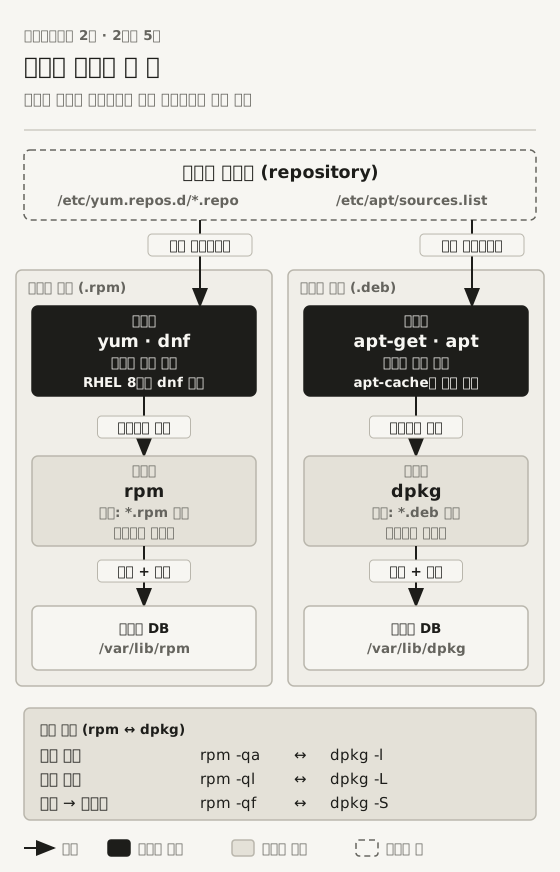
그림 9-1 · 패키지 관리 도구의 두 층 — 누르면 원본 크기로 열린다.
패키지 파일 이름 읽기
httpd-2.4.57-5.el9.x86_64.rpm
└name┘ └ver─┘ └rel──┘ └arch┘

apache2_2.4.58-1ubuntu8_amd64.deb
└name─┘ └ver─┘ └rev────┘ └arch┘| 항목 | rpm | deb |
|---|---|---|
| 구분 기호 | 이름-버전-릴리스.아키텍처.rpm (하이픈과 점) | 이름_버전-리비전_아키텍처.deb (밑줄) |
| 64비트 PC | x86_64 | amd64 |
| 아키텍처 무관 | noarch | all |
| 소스 패키지 | .src.rpm (SRPM) | .dsc + .orig.tar.gz |
PART 2 · 레드햇 계열 — rpm · yum · dnf
2. rpm (Red Hat Package Manager)
핵심 필기
rpm은 모드 옵션 하나 + 보조 옵션으로 쓴다. 설치 계열은 거의 항상 -vh를 붙여 진행 상황(v 자세히, h # 해시 막대)을 본다.
| 모드 | 옵션 | 하는 일 |
|---|---|---|
| 설치 | -i, --install | 새로 설치 (이미 있으면 오류) |
| 업그레이드 | -U, --upgrade | 있으면 업그레이드, 없으면 새로 설치 |
| 프레시 | -F, --freshen | 이미 설치된 것만 업그레이드, 없으면 아무것도 안 함 |
| 삭제 | -e, --erase | 패키지 삭제 (패키지 이름으로) |
| 질의 | -q, --query | 설치 정보 조회 |
| 검증 | -V, --verify | 설치 후 파일이 바뀌었는지 검사 |
| 서명 확인 | -K, --checksig | 패키지 파일의 서명·다이제스트 확인 |
| 키 등록 | --import | GPG 공개키 가져오기 |
질의(-q)와 함께 쓰는 옵션
| 조합 | 뜻 | 기억 |
|---|---|---|
-qa | 설치된 모든(all) 패키지 목록 | rpm -qa | grep httpd |
-qi 패키지 | 상세 정보(information) | 버전, 크기, 라이선스, 설명 |
-ql 패키지 | 설치된 파일 목록(list) | |
-qf 파일 | 그 파일(file)이 속한 패키지 | rpm -qf /bin/ls |
-qc 패키지 | 설정 파일(config)만 | |
-qd 패키지 | 문서 파일(docs)만 | |
-qR 패키지 | 필요한 의존성(requires) | |
-qp 파일.rpm | 설치 전 패키지 파일(package)에 질의 | -qpi, -qpl로 조합 |
보조 옵션
| 옵션 | 뜻 |
|---|---|
-v / -h | 자세히 출력 / 진행 상황을 #로 표시 |
--nodeps | 의존성 검사를 하지 않음 |
--force | 이미 설치돼 있거나 파일이 충돌해도 강제로 |
--replacepkgs | 같은 버전을 다시 설치 |
--test | 실제로 설치하지 않고 시험만 |
--oldpackage | 더 낮은 버전으로 되돌리기(다운그레이드) 허용 |
# 설치·업그레이드 (파일 이름으로)
rpm -ivh httpd-2.4.57-5.el9.x86_64.rpm
rpm -Uvh httpd-2.4.57-8.el9.x86_64.rpm
rpm -Fvh *.rpm            # 디렉터리의 rpm 중 이미 설치된 것만 갱신

# 삭제 (패키지 이름으로)
rpm -e httpd
rpm -e --nodeps httpd     # 의존성 무시하고 삭제

# 질의
rpm -qa | grep httpd
rpm -qi httpd
rpm -ql httpd | head -3
rpm -qf /etc/httpd/conf/httpd.conf
rpm -qpl httpd-2.4.57-8.el9.x86_64.rpm # 설치 전 파일에 질의$ rpm -qf /etc/httpd/conf/httpd.conf
httpd-2.4.57-5.el9.x86_64
$ rpm -q httpd
httpd-2.4.57-5.el9.x86_64
$ rpm -q nginx
package nginx is not installedrpm -V 검증 결과 읽기
rpm -V 패키지(모두는 -Va)는 설치 당시 정보와 현재 파일을 비교해 달라진 항목만 출력한다. 아무것도 출력되지 않으면 변경 없음.
$ rpm -V httpd
S.5....T. c /etc/httpd/conf/httpd.conf| 문자 | 바뀐 것 | 문자 | 바뀐 것 |
|---|---|---|---|
S | 크기(Size) | L | 심볼릭 링크 경로 |
M | 권한·파일 형식(Mode) | U | 소유자(User) |
5 | 다이제스트(내용, 예전 MD5) | G | 그룹(Group) |
D | 장치 번호(Device) | T | 수정 시각(mTime) |
. | 변경 없음 | c | 설정 파일(config) 표시 |
3. yum과 dnf
핵심 필기
- yum (Yellowdog Updater, Modified): rpm 기반 고수준 도구. 저장소(repository)에서 받아 의존성을 자동으로 해결한다.
- dnf (Dandified YUM): yum의 후속. Fedora 22부터, RHEL/CentOS 8부터 기본. 명령 형식이 yum과 거의 같다 (RHEL 8 이후의
yum은 사실상 dnf를 부르는 이름). - 설정 파일:
/etc/yum.conf(dnf는/etc/dnf/dnf.conf), 저장소 정의:/etc/yum.repos.d/*.repo.
| 하위 명령 | 하는 일 |
|---|---|
install 패키지 | 저장소에서 의존성과 함께 설치 |
localinstall 파일.rpm | 로컬 rpm 파일을 설치하면서 의존성은 저장소에서 |
update [패키지] | 지정 패키지(생략 시 전체) 업데이트 |
check-update | 업데이트 가능한 패키지 목록만 확인 |
upgrade | update + 더 이상 쓰지 않는(obsolete) 패키지 정리 |
remove / erase 패키지 | 삭제 |
list [all / installed / available / updates] | 패키지 목록 |
info 패키지 | 상세 정보 |
search 키워드 | 이름·요약에서 키워드 검색 |
provides / whatprovides 파일 | 그 파일을 제공하는 패키지 찾기 |
deplist 패키지 | 의존성 목록 |
grouplist, groupinstall, groupremove, groupinfo | 패키지 그룹 단위 관리 |
repolist | 활성화된 저장소 목록 |
history | 설치·삭제 이력 (undo 가능) |
clean all | 캐시(받은 패키지·메타데이터) 삭제 |
| 옵션 | 뜻 |
|---|---|
-y | 모든 질문에 yes로 답하기 (자동 설치) |
-q | 조용히 |
--enablerepo=, --disablerepo= | 이번 실행에만 저장소 켜고 끄기 |
yum -y install httpd
yum list installed | grep httpd
yum provides /usr/sbin/ifconfig      # → net-tools 패키지
yum groupinstall "Development Tools"
dnf remove httpd
dnf history# /etc/yum.repos.d/local.repo
[local-base]
name=Local BaseOS
baseurl=file:///mnt/cdrom/BaseOS
enabled=1
gpgcheck=0PART 3 · 데비안 계열 — dpkg · apt
4. dpkg
핵심 필기
| 옵션 | 긴 형식 | 하는 일 |
|---|---|---|
-i | --install | .deb 파일 설치 |
-r | --remove | 패키지 삭제, 설정 파일은 남김 |
-P | --purge | 설정 파일까지 완전 삭제 |
-l | --list | 설치된 패키지 목록 (패턴 가능) |
-L | --listfiles | 패키지가 설치한 파일 목록 |
-s | --status | 패키지 상태·상세 정보 |
-S | --search | 파일이 속한 패키지 검색 |
-c | --contents | .deb 파일 안의 파일 목록 (설치 전) |
-I | --info | .deb 파일 정보 (설치 전) |
-x | --extract | .deb 내용을 디렉터리에 풀기 |
--configure | 풀기만 된 패키지 설정 마무리 | |
--unpack | 설정 없이 풀기만 | |
-R | --recursive | 디렉터리 안 .deb 전부 대상으로 |
아래는 이 강의 실습 환경(Ubuntu 24.04)에서 실제로 실행한 결과다.
$ dpkg -l bash
Desired=Unknown/Install/Remove/Purge/Hold
| Status=Not/Inst/Conf-files/Unpacked/halF-conf/Half-inst/trig-aWait/Trig-pend
|/ Err?=(none)/Reinst-required (Status,Err: uppercase=bad)
||/ Name           Version         Architecture Description
+++-==============-===============-============-=================================
ii  bash           5.2.21-2ubuntu4 amd64        GNU Bourne Again SHell

$ dpkg -S /usr/bin/gzip
gzip: /usr/bin/gzip

$ dpkg -L bash | head -5
/.
/etc
/etc/bash.bashrc
/etc/skel
/etc/skel/.bash_logout

$ dpkg -s bash | head -4
Package: bash
Essential: yes
Status: install ok installed
Priority: required5. apt-get · apt-cache · apt
핵심 필기
- APT (Advanced Packaging Tool): dpkg 위의 고수준 도구. 저장소 목록은
/etc/apt/sources.list와/etc/apt/sources.list.d/, 받은 .deb 캐시는/var/cache/apt/archives/.
apt-get — 설치·삭제·갱신
| 하위 명령 | 하는 일 |
|---|---|
update | 저장소의 패키지 목록(인덱스)만 새로 받음 — 설치는 안 함 |
upgrade | 설치된 패키지를 새 버전으로 (새 패키지 추가·기존 삭제는 하지 않음) |
dist-upgrade | 의존성 변화까지 처리하며 업그레이드 (필요하면 추가·삭제) |
install 패키지 | 의존성과 함께 설치 (--reinstall 재설치) |
remove 패키지 | 삭제 (설정 파일 남김) |
purge 패키지 | 설정 파일까지 삭제 |
autoremove | 더 이상 필요 없는 의존 패키지 자동 삭제 |
clean / autoclean | 캐시의 .deb 전부 삭제 / 더 이상 받을 수 없는 오래된 것만 삭제 |
source 패키지 | 소스 패키지 받기 |
check | 깨진 의존성 검사 |
-y, -d | 자동 yes / 내려받기만(download only) |
apt-cache — 조회 전용(설치 안 함)
| 하위 명령 | 하는 일 |
|---|---|
search 키워드 | 패키지 이름·설명에서 검색 |
show 패키지 | 상세 정보 |
showpkg 패키지 | 버전·역의존성 등 자세한 내부 정보 |
depends 패키지 | 이 패키지가 필요로 하는 것 |
rdepends 패키지 | 이 패키지를 필요로 하는 것(역의존성) |
policy 패키지 | 설치 버전과 후보 버전, 저장소 우선순위 |
stats | 캐시 통계 |
sudo apt-get update            # 목록 갱신이 먼저
sudo apt-get -y install tree
sudo apt-get purge tree
sudo apt-get autoremove
apt-cache search --names-only '^tree$'
apt-cache depends bash$ apt-cache depends bash
bash
PreDepends: libc6
PreDepends: libtinfo6
Depends: base-files
Depends: debianutils
Recommends: <bash-completion>
Suggests: <bash-doc>- apt: apt-get과 apt-cache의 자주 쓰는 기능을 합친 사용자용 명령.
apt install,apt remove,apt update,apt upgrade,apt full-upgrade(≈ dist-upgrade),apt search,apt show,apt list --installed. - 그 밖에:
aptitude(텍스트 메뉴형 APT 프런트엔드),dselect(옛 dpkg 메뉴형 프런트엔드),alien(rpm ↔ deb 변환).
PART 4 · 아카이브와 압축
6. tar — 여러 파일을 하나로 묶기
핵심 필기
- 아카이브(archive): 여러 파일·디렉터리를 하나의 파일로 묶는 것. tar(Tape ARchiver) 자체는 압축하지 않는다.
- 기능 옵션은 반드시 하나, 나머지는 보조 옵션.
-f 파일명은 맨 뒤에 붙여 바로 다음 인수를 파일명으로 받는다.
| 기능 옵션 | 뜻 | 보조 옵션 | 뜻 |
|---|---|---|---|
-c | 새 아카이브 만들기(create) | -f | 아카이브 파일 이름 지정(file) |
-x | 풀기(extract) | -v | 처리 과정 출력(verbose) |
-t | 내용 목록 보기(list) | -z | gzip 으로 압축/해제 (.tar.gz, .tgz) |
-r | 기존 아카이브 끝에 추가(append) | -j | bzip2 로 압축/해제 (.tar.bz2) |
-u | 더 새로운 파일만 추가(update) | -J | xz 로 압축/해제 (.tar.xz) |
-d | 아카이브와 파일 시스템 비교(diff) | -Z | compress 로 압축/해제 (.tar.Z) |
-A | tar 파일끼리 이어 붙이기 | -C 디렉터리 | 해당 디렉터리에 풀기 |
-p | 권한 그대로 보존 |
아래 명령과 출력은 실습 환경에서 그대로 실행한 결과다.
$ tar -cvf proj.tar proj
proj/
proj/src/
proj/src/a.c
proj/README
$ tar -tvf proj.tar
drwxr-xr-x root/root         0 2026-10-30 17:19 proj/
drwxr-xr-x root/root         0 2026-10-30 17:19 proj/src/
-rw-r--r-- root/root         6 2026-10-30 17:19 proj/src/a.c
-rw-r--r-- root/root         7 2026-10-30 17:19 proj/README
$ tar -czf proj.tar.gz proj
$ tar -cjf proj.tar.bz2 proj
$ tar -cJf proj.tar.xz proj
$ tar -rvf proj.tar r.txt          # 압축 안 된 tar에 파일 추가
r.txt
$ mkdir x && tar -xzvf proj.tar.gz -C x
proj/
proj/src/
proj/src/a.c
proj/README7. 압축 도구와 확장자
핵심 필기
| 도구 | 확장자 | 해제 | 압축 파일 내용 보기 | 특징 |
|---|---|---|---|---|
compress | .Z | uncompress | zcat | 가장 오래됨(LZW), 압축률 낮음 |
gzip | .gz | gunzip, gzip -d | zcat | GNU zip. 속도 빠름, 가장 흔함 |
bzip2 | .bz2 | bunzip2, bzip2 -d | bzcat | gzip보다 압축률 높고 느림 |
xz | .xz | unxz, xz -d | xzcat | LZMA2. 일반적으로 압축률 가장 높음 |
zip | .zip | unzip | unzip -l | 묶기 + 압축을 한 번에, 윈도우와 호환 |
- gzip·bzip2·xz는 파일 하나씩만 압축하고, 원본을 지우고 압축 파일로 바꾼다. 원본을 남기려면
-k(keep), 표준 출력으로 내보내려면-c. - 압축 수준:
-1(빠름) ~-9(가장 높은 압축). gzip 기본은-6. - 그래서 디렉터리는 tar로 묶고(.tar) → gzip/bzip2/xz로 압축(.tar.gz 등) 한다.
$ ls -l pkg.txt*                # 같은 텍스트 파일을 세 도구로 압축(-k)
-rw-r--r-- 1 root root 847872 Oct 30 17:20 pkg.txt
-rw-r--r-- 1 root root 144504 Oct 30 17:20 pkg.txt.bz2
-rw-r--r-- 1 root root 194256 Oct 30 17:20 pkg.txt.gz
-rw-r--r-- 1 root root 150208 Oct 30 17:20 pkg.txt.xz
$ gzip r.txt; ls r.txt*
r.txt.gz                        # 원본 r.txt는 사라졌다
$ gzip -l r.txt.gz
         compressed        uncompressed  ratio uncompressed_name
                 33                   7 -28.6% r.txt
$ gunzip r.txt.gz               # 다시 r.txt
$ zip -r proj.zip proj
  adding: proj/ (stored 0%)
  adding: proj/src/ (stored 0%)
  adding: proj/src/a.c (stored 0%)
adding: proj/README (stored 0%)PART 5 · 소스 파일 설치
8. 소스 컴파일 설치 — configure → make → make install
핵심 필기
패키지가 없거나 최신 버전·특정 옵션이 필요할 때 소스 코드(*.tar.gz 등)를 받아 직접 컴파일한다.
| 순서 | 명령 | 하는 일 | 결과물 |
|---|---|---|---|
| 0 | tar -xzvf app-1.0.tar.gz → cd app-1.0 | 소스 풀기 | 소스 디렉터리 |
| 1 | ./configure | 시스템 환경(컴파일러, 라이브러리) 검사 하고 설치 옵션 결정 | Makefile 생성 |
| 2 | make | Makefile대로 컴파일 | 실행 파일·라이브러리 |
| 3 | make install | 정해진 경로에 복사 (보통 root 권한) | /usr/local/… 에 설치 |
| 정리 | make clean | 컴파일 결과물 삭제 |
tar -xzvf hello-2.12.tar.gz
cd hello-2.12
./configure --prefix=/usr/local/hello   # 설치 경로 지정
make
sudo make install
./configure --prefix=경로— 설치 위치 지정(기본은 보통/usr/local)../configure --help로 옵션 확인.- 요즘은
cmake(CMakeLists.txt → Makefile 생성) 방식도 많다. - 소스 설치는 패키지 DB(rpm, dpkg)에 기록되지 않아
rpm -qa나dpkg -l에 나타나지 않고, 삭제도 수동이다(make uninstall이 제공될 때만 편함).
실전 문제
다음 중 rpm 명령에 대한 설명으로 옳지 않은 것은?
힌트 1 보기
freshen은 "신선하게 만들기"다. 없는 것을 신선하게 만들 수는 없다.
정답·해설 보기
B. -F(freshen)는 이미 설치된 경우에만 업그레이드하고, 설치되지 않은 패키지는 건너뛴다. 없으면 설치까지 하는 것은 -U다.
backup.tar.xz로 압축된 아카이브를 /tmp/restore 디렉터리에 푸는 명령으로 알맞은 것은?
힌트 1 보기
풀기는 x, xz는 대문자 하나.
정답·해설 보기
C. 풀기 -x + xz -J + 파일 -f + 대상 디렉터리 -C. -j는 bzip2, -Z는 compress, -c는 만들기다.
데비안 계열에서 패키지를 삭제한 뒤 dpkg -l로 보았더니 상태가 rc로 표시되었다. 설정 파일까지 완전히 지우려면?
힌트 1 보기
rc = Remove 요청됨 + Config 파일만 남음.
정답·해설 보기
B. -P(purge)가 설정 파일까지 지운다. apt-get purge 패키지도 같은 효과다. -r은 이미 한 삭제(설정 남김), -S는 파일로 패키지 찾기다.
레드햇 계열에서 /usr/sbin/semanage 명령을 제공하는 패키지를 저장소에서 찾아보려 한다. 알맞은 명령은?
힌트 1 보기
아직 설치되지 않은 파일이므로 rpm DB에는 없다. 저장소 메타데이터에서 "제공자"를 찾아야 한다.
정답·해설 보기
B. yum provides(= whatprovides)가 파일 경로로 제공 패키지를 찾는다. search는 이름·요약 키워드 검색, info는 패키지 정보다. 이미 설치된 파일이라면 rpm -qf도 쓸 수 있다.
압축 도구와 확장자, 해제 명령의 연결이 옳지 않은 것은?
힌트 1 보기
compress 확장자는 대문자 한 글자다.
정답·해설 보기
D. compress의 확장자는 .Z다.
소스 파일을 이용한 프로그램 설치 순서로 옳은 것은?
힌트 1 보기
make는 Makefile이 있어야 동작한다. Makefile은 누가 만드나?
정답·해설 보기
C. configure가 Makefile을 만들고, make가 컴파일, make install이 설치한다.
단원 마무리
장 요약
| 주제 | 꼭 기억할 것 |
|---|---|
| 도구 층 | 레드햇 rpm → yum/dnf, 데비안 dpkg → apt-get/apt-cache/apt. 고수준만 의존성 자동 해결 |
| rpm | -i 설치 · -U 없으면 설치+업그레이드 · -F 있을 때만 · -e 삭제 · -V 검증, 질의 -qa -qi -ql -qf -qc -qd -qR -qp |
| yum/dnf | install, update, check-update, remove, list, info, search, provides, groupinstall, repolist, history, clean all / 저장소 /etc/yum.repos.d/ |
| dpkg | -i, -r(설정 남김) vs -P(완전 삭제), -l, -L, -s, -S, -c, -I |
| apt | update = 목록, upgrade = 설치, dist-upgrade, purge, autoremove / apt-cache search, show, depends, rdepends, policy |
| tar | c 만들기 · x 풀기 · t 목록 · r 추가 · f 파일 · v 과정 · z gzip · j bzip2 · J xz · C 대상 |
| 압축 | .Z compress · .gz gzip · .bz2 bzip2 · .xz xz · .zip zip(묶기+압축) |
| 소스 설치 | ./configure (Makefile 생성) → make → make install |
단답형 연습
답은 맨 끝 정답과 해설에서 확인한다.
- rpm에서 설치된 모든 패키지 목록을 보는 옵션은? ______________
- rpm에서 패키지의 설정 파일 목록만 보는 질의 옵션은? ______________
- RHEL 8부터 yum을 대신하는 기본 패키지 도구는? ______________
- dpkg에서 패키지가 설치한 파일 목록을 보는 옵션은? ______________
- apt-get에서 쓰지 않게 된 의존 패키지를 자동으로 지우는 하위 명령은? ______________
- 이 패키지를 필요로 하는 패키지(역의존성)를 보는 apt-cache 하위 명령은? ______________
- 데비안 계열 저장소 목록을 적는 기본 파일은? ______________
- 압축된 tar 파일의 내용 목록을 풀지 않고 보는 tar 기능 옵션은? ______________
- gzip으로 압축하면서 원본 파일을 남기는 옵션은? ______________
- configure에서 설치 경로를 바꾸는 옵션은? ______________
책을 덮고 꺼내 보기
- rpm에서 설치 전 패키지 파일에 질의하려면 옵션을 붙인다.
- rpm -V 결과에서 내용(다이제스트)이 바뀌었음을 뜻하는 문자는 다.
- yum 저장소 설정 파일은 디렉터리에 .repo 확장자로 둔다.
- dpkg에서 파일이 속한 패키지를 찾는 옵션은 대문자 다.
- tar에서 xz 압축을 쓰는 옵션은 대문자 다.
- 소스 설치에서 Makefile을 만드는 단계는 다.
rpm -i, -U, -F의 차이는?
-i는 새로 설치(있으면 오류), -U는 있으면 업그레이드·없으면 설치, -F는 이미 설치된 것만 업그레이드하고 없으면 건너뛴다.
rpm 질의 옵션 -qa, -qi, -ql, -qf, -qc, -qd, -qR, -qp는?
전체 목록, 상세 정보, 파일 목록, 파일이 속한 패키지, 설정 파일, 문서 파일, 의존성, 설치 전 패키지 파일 대상 질의.
rpm -V 출력의 S, M, 5, T, c는?
크기, 권한·형식, 내용 다이제스트, 수정 시각이 바뀜. c는 설정 파일 표시.
yum에서 파일 경로로 그 파일을 제공하는 패키지를 찾는 하위 명령은?
provides (또는 whatprovides).
dpkg -r과 -P의 차이, dpkg -s와 -S의 차이는?
-r은 설정 파일을 남기는 삭제, -P는 설정 파일까지 지우는 purge. -s는 패키지 상태, -S는 파일로 패키지 검색.
apt-get update, upgrade, dist-upgrade의 차이는?
update는 저장소 목록 갱신, upgrade는 설치된 패키지를 새 버전으로(추가·삭제 없이), dist-upgrade는 의존성 변화에 맞춰 패키지 추가·삭제까지 하며 업그레이드.
tar 압축 옵션 z, j, J, Z와 확장자는?
z gzip(.tar.gz/.tgz), j bzip2(.tar.bz2), J xz(.tar.xz), Z compress(.tar.Z).
gzip·bzip2·xz의 해제 명령과 내용 보기 명령은?
gunzip/zcat, bunzip2/bzcat, unxz/xzcat. 모두 -d로도 해제 가능.
다음으로 갈 기준: rpm·dpkg 옵션표와 tar 옵션 조합을 빈칸 없이 다시 쓸 수 있으면 다음 편으로 간다: 10편 · 장치 설정 — 장치 관리·프린터·스캐너.
정답과 해설
확인 문제 정답
-F(--freshen) — 예:rpm -Fvh *.rpm. 설치되지 않은 패키지는 건너뛴다.rpm -qf /usr/bin/vim— 출력 예:vim-enhanced-….rpm -qpl zsh-5.8-9.el9.x86_64.rpm— 설치 전 파일이므로-p가 필요하다./etc/yum.repos.d/— 그 안의*.repo파일에 저장소를 정의한다.yum groupinstall— 예:yum groupinstall "Development Tools".dpkg -P(--purge),apt-get purge.apt-get update(또는apt update).dpkg -S /usr/bin/gzip— 출력gzip: /usr/bin/gzip.tar -cjvf home.tar.bz2 /home— v는 생략 가능, f는 파일 이름 바로 앞.unxz(또는xz -d), 내용 출력은xzcat../configure단계.
단답형 정답
-qa-qc- dnf
-L(--listfiles)autoremoverdepends/etc/apt/sources.list(추가 파일은/etc/apt/sources.list.d/)-t(예:tar -tzvf a.tar.gz)-k(--keep) 또는-c로 표준 출력에 내보내기--prefix=경로
내용을 이해했다면 학습 완료를 체크해 주세요.