6편 · 셸 — 개념·환경 변수·히스토리·프롬프트
이번 강의에서 배울 것
- sh·csh·ksh·tcsh·bash·zsh의 계보와 특징을 구분하고, 현재·로그인 셸을 확인하고 바꾼다.
- 셸 변수와 환경 변수의 차이를 말하고 export·env·set·unset으로 다룬다.
- 로그인 셸과 비로그인 셸에서 bash 설정 파일이 실행되는 순서를 쓴다.
- alias, history 확장(!!, !n, !문자열), PS1 이스케이프를 읽고 쓴다.
학습 경로 · 2과목 2장
← 5편 · 파일 시스템 명령어와 물리 구조 · 다음: 7편 · 프로세스 관리 →
범위: 2과목 2장 "셸" — 셸의 개념과 종류, 환경 변수와 셸 변수, 셸 환경 설정 파일, alias와 history, 프롬프트(PS1).
형광펜 읽는 법: 노랑 핵심 정의·결론 · 빨강 시험에서 헷갈리는 구분·함정 · 파랑 외워야 할 순서·목록
단원 도입
| 출제 포인트 | 빈도 | 이렇게 나온다 |
|---|---|---|
| 셸 종류와 개발자·특징 (sh, csh, ksh, bash, zsh) | ★★★ | "Bill Joy가 만든 C 언어 문법의 셸은?", 발전 순서 |
로그인 셸 확인·변경 (echo $SHELL, /etc/shells, chsh) | ★★★ | 사용 가능한 셸 목록 파일, chsh -s 결과 |
| 환경 변수 이름과 의미 (PATH, HOME, PS1, HISTSIZE…) | ★★★ | 설명 → 변수 이름 고르기 |
export, env, set, unset 구분 | ★★★ | "환경 변수만 출력", "셸 변수까지 모두 출력" |
| 설정 파일 실행 순서 | ★★★ | /etc/profile → ~/.bash_profile → ~/.bashrc → /etc/bashrc |
history 확장 (!!, !n, !-n, !문자열) | ★★ | 출력 결과 고르기 |
PS1 이스케이프 (\u \h \w \W \t \$) | ★★ | 프롬프트 모양 → PS1 값 |
| alias / unalias | ★★ | 별칭 설정·해제 명령 |
PART 1 · 셸이란 무엇이고 어떤 것이 있나
1. 셸의 개념과 기능
핵심 필기
- 명령어 해석기: 프롬프트에서 받은 명령을 해석해 실행한다.
- 프로그래밍 언어: 변수·조건·반복을 쓰는 셸 스크립트를 실행한다(인터프리터 방식, 컴파일 불필요).
- 사용자 환경 설정: 환경 변수, 별칭, 프롬프트 등 개인 환경을 설정 파일로 구성한다.
사용자 ──(명령 입력)──▶ 셸 ──(시스템 호출)──▶ 커널 ──▶ 하드웨어
◀──(결과 출력)──2. 셸의 종류
핵심 필기
| 셸 | 경로 | 개발 | 특징 | 기본 프롬프트 |
|---|---|---|---|---|
| sh (Bourne shell) | /bin/sh | 스티븐 본(Stephen Bourne), AT&T 벨 연구소, 1977 | 유닉스 최초의 표준 셸, 단순·빠름, 히스토리·별칭 없음 | $ |
| csh (C shell) | /bin/csh | 빌 조이(Bill Joy), 버클리(BSD) | C 언어와 비슷한 문법, 히스토리·별칭·작업 제어 도입 | % |
| ksh (Korn shell) | /bin/ksh | 데이비드 콘(David Korn), AT&T, 1983 | sh와 호환되면서 csh의 히스토리·별칭 기능 추가 | $ |
| tcsh | /bin/tcsh | csh 확장판 | csh 호환 + 명령행 편집, 자동 완성 | > |
| bash (Bourne Again Shell) | /bin/bash | 브라이언 폭스(Brian Fox), GNU 프로젝트, 1989 | sh 호환 + csh·ksh 장점, 대부분 리눅스의 기본 셸 | $ |
| dash (Debian Almquist shell) | /bin/dash | ash 계열 | 가볍고 빠름, 데비안·우분투의 /bin/sh | $ |
| zsh (Z shell) | /bin/zsh | 폴 팔스타드(Paul Falstad), 1990 | ksh 기반에 bash·tcsh 기능을 대거 흡수, 강력한 자동 완성·테마 | % |
계보로 묶어 외우기
- Bourne 계열: sh → ksh → bash → zsh (스크립트 문법이 sh와 호환)
- C 셸 계열: csh → tcsh
3. 현재 셸 확인과 로그인 셸 변경
핵심 필기
| 목적 | 명령·파일 |
|---|---|
| 로그인 셸 확인 | echo $SHELL (환경 변수 SHELL), /etc/passwd의 7번째 필드 |
| 지금 실행 중인 셸 확인 | echo $0, ps |
| 사용 가능한 셸 목록 | /etc/shells, chsh -l (Red Hat 계열 util-linux의 chsh) |
| 로그인 셸 변경 | chsh -s /bin/csh 사용자, usermod -s /bin/csh 사용자 |
| 잠시 다른 셸 쓰기 | 셸 이름 입력(예: csh) → 자식 셸 실행, exit로 복귀 |
$ echo $SHELL
/bin/bash
$ cat /etc/shells
# /etc/shells: valid login shells
/bin/sh
/bin/bash
/usr/bin/bash
/bin/rbash
/usr/bin/dash
$ grep '^kim:' /etc/passwd
kim:x:1001:1001::/home/kim:/bin/bash
$ chsh -s /bin/sh kim          # 다음 로그인부터 /bin/sh
$ grep '^kim:' /etc/passwd
kim:x:1001:1001::/home/kim:/bin/shPART 2 · 변수와 설정 파일
4. 셸 변수와 환경 변수
핵심 필기
| 구분 | 셸 변수(지역 변수) | 환경 변수(전역 변수) |
|---|---|---|
| 범위 | 현재 셸에서만 유효 | 현재 셸 + 자식 프로세스에 상속 |
| 만드는 법 | NAME=value | export NAME=value 또는 NAME=value; export NAME |
| 확인 | set (셸 변수 + 환경 변수 + 함수 전부) | env, printenv, export (환경 변수만) |
변수 다루는 명령
| 명령 | 역할 |
|---|---|
NAME=value | 셸 변수 선언 — 등호 양쪽에 공백이 없어야 한다 |
echo $NAME | 변수 값 출력 |
export NAME | 셸 변수를 환경 변수로 바꾼다 |
export -n NAME | 환경 변수 속성만 제거(셸 변수로 남음) |
unset NAME | 변수 자체를 삭제 |
set | 셸 변수·환경 변수·함수 모두 출력 |
env / printenv | 환경 변수만 출력 (printenv HOME처럼 하나만도 가능) |
readonly NAME | 읽기 전용 변수로 만든다 |
$ A=10
$ bash -c 'echo "child A=[$A]"'     # 자식 셸에는 안 보인다
child A=[]
$ export A
$ bash -c 'echo "child A=[$A]"'     # export 후에는 상속된다
child A=[10]
$ unset A
$ echo "A=[$A]"
A=[]주요 환경 변수
| 변수 | 의미 |
|---|---|
HOME | 사용자 홈 디렉터리 |
PATH | 명령을 찾을 디렉터리 목록(:로 구분) |
PWD / OLDPWD | 현재 / 직전 작업 디렉터리 (cd -가 OLDPWD 사용) |
USER, LOGNAME | 사용자 이름 / 로그인 이름 |
UID | 사용자 UID |
SHELL | 로그인 셸 경로 |
HOSTNAME | 호스트 이름 |
TERM | 터미널 종류 |
LANG | 언어·로캘 (예: ko_KR.UTF-8) |
MAIL | 메일 수신함 경로 |
PS1 / PS2 | 기본 프롬프트 / 2차 프롬프트(명령이 다음 줄로 이어질 때, 기본 > ) |
HISTFILE | 히스토리 저장 파일 (기본 ~/.bash_history) |
HISTSIZE | 메모리에 기억할 히스토리 개수 |
HISTFILESIZE | 히스토리 파일에 저장할 최대 줄 수 |
TMOUT | 입력이 없으면 자동 로그아웃할 초 |
DISPLAY | X 윈도우 출력 위치 (11편) |
특수 변수(셸이 자동으로 채움)
| 변수 | 의미 |
|---|---|
$$ | 현재 셸의 PID |
$? | 직전 명령의 종료 상태(0이면 성공) |
$! | 마지막 백그라운드 작업의 PID |
$0 | 실행 중인 셸·스크립트 이름 |
$1…$9 | 위치 매개변수(인자) |
$# | 인자 개수 |
$*, $@ | 모든 인자 |
$ false; echo $?
1
$ true; echo $?
0
$ set -- a b c; echo $# $1 $@
3 a a b c
따옴표와 명령 치환
| 표기 | 동작 |
|---|---|
'…' 작은따옴표 | 안의 모든 문자를 글자 그대로 (변수 치환 안 함) |
"…" 큰따옴표 | $, 백틱, \만 해석하고 나머지는 글자 그대로 |
백틱 또는 $(…) | 명령 치환 — 명령을 실행한 결과로 바꾼다 |
\ | 바로 뒤 한 글자의 특수 의미를 없앤다 |
$ echo '$HOME' "$HOME" $(echo hi) \$HOME
$HOME /root hi $HOME
5. 셸 환경 설정 파일과 실행 순서
핵심 필기
| 파일 | 적용 대상 | 실행 시점 | 주로 넣는 것 |
|---|---|---|---|
/etc/profile | 시스템 전체 사용자 | 로그인할 때 | 환경 변수(PATH 등), 시작 프로그램 |
/etc/profile.d/*.sh | 시스템 전체 | /etc/profile이 불러옴 | 패키지별 환경 설정 |
/etc/bashrc (데비안 계열은 /etc/bash.bashrc) | 시스템 전체 | bash가 실행될 때 (~/.bashrc가 불러옴) | 전역 alias, 함수, 기본 PS1 |
~/.bash_profile | 개인 | 로그인할 때 | 개인 환경 변수, 시작 프로그램 |
~/.bash_login, ~/.profile | 개인 | ~/.bash_profile이 없을 때 대신 | 데비안 계열은 ~/.profile 사용 |
~/.bashrc | 개인 | bash가 실행될 때마다 | 개인 alias, 함수 |
~/.bash_logout | 개인 | 로그아웃할 때 | 화면 지우기, 임시 파일 정리 |
~/.bash_history | 개인 | 셸 종료 시 기록 | 명령 히스토리 |
로그인 셸의 실행 순서 (Red Hat 계열 기준)
/etc/profile → ~/.bash_profile → ~/.bashrc → /etc/bashrc
/etc/profile이 먼저 읽히고 그 안에서/etc/profile.d/*.sh를 불러온다.~/.bash_profile은 안에서~/.bashrc를 불러오고,~/.bashrc가 다시/etc/bashrc를 불러온다.- 로그인하지 않고 터미널 창만 새로 연 비로그인 대화형 셸은
~/.bashrc(→/etc/bashrc)만 읽는다. - 로그아웃 시
~/.bash_logout이 실행된다.
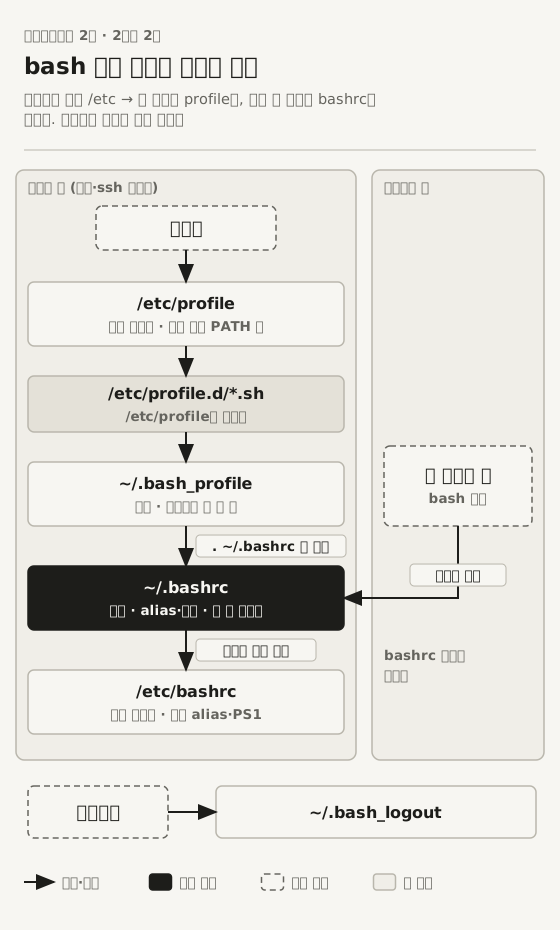
그림 6-1 · bash 설정 파일이 읽히는 순서 — 누르면 원본 크기로 열린다.
$ cat ~/.bash_profile
# .bash_profile
if [ -f ~/.bashrc ]; then
        . ~/.bashrc                 # 개인 bashrc를 불러온다
fi
PATH=$PATH:$HOME/bin
export PATH
$ vi ~/.bashrc                      # alias를 추가한 뒤
$ source ~/.bashrc # 또는 . ~/.bashrc — 다시 로그인하지 않고 즉시 적용PART 3 · 편의 기능 — alias, history, 프롬프트
6. alias — 명령에 별명 붙이기
핵심 필기
| 명령 | 역할 |
|---|---|
alias | 현재 설정된 별칭 전체 출력 |
alias 이름='명령' | 별칭 설정 (= 양쪽 공백 없음) |
alias 이름 | 해당 별칭만 출력 |
unalias 이름 | 별칭 해제 |
unalias -a | 모든 별칭 해제 |
\명령 | 그 순간만 별칭을 무시하고 원래 명령 실행 |
$ alias ll='ls -l'
$ alias ll
alias ll='ls -l'
$ type ll
ll is aliased to `ls -l'
$ unalias ll
$ type ll
bash: type: ll: not found7. history — 명령 기록과 재실행
핵심 필기
| 명령 | 뜻 |
|---|---|
history | 기록 전체를 번호와 함께 출력 |
history 10 | 최근 10개만 출력 |
history -c | 메모리의 기록 삭제 |
history -w | 현재 기록을 히스토리 파일에 기록 |
!! | 바로 직전 명령 재실행 |
!n | n번 명령 재실행 |
!-n | n번째 이전 명령 재실행 (!-1 = !!) |
!문자열 | 그 문자열로 시작하는 가장 최근 명령 |
!?문자열? | 그 문자열을 포함하는 가장 최근 명령 |
^old^new | 직전 명령의 old를 new로 바꿔 실행 |
!$ | 직전 명령의 마지막 인자 |
!^ / !* | 직전 명령의 첫 인자 / 모든 인자 |
fc -l | 기록 목록 (history와 비슷) |
관련 변수: HISTSIZE(메모리 개수), HISTFILESIZE(파일 줄 수), HISTFILE(파일 경로), HISTTIMEFORMAT(시간 표시 형식), HISTCONTROL(ignoredups 연속 중복 무시, ignorespace 공백으로 시작하는 명령 무시, ignoreboth 둘 다).
8. 프롬프트 — PS1 이스케이프
핵심 필기
PS1은 기본 프롬프트 문자열이고, 백슬래시 이스케이프로 정보를 끼워 넣는다. Red Hat 계열 기본값은 PS1='[\u@\h \W]\$ ' → [root@server1 ~]#.
| 이스케이프 | 뜻 | 예 |
|---|---|---|
\u | 사용자 이름 | kim |
\h | 호스트 이름(첫 번째 . 앞까지) | server1 |
\H | 호스트 이름 전체 | server1.example.com |
\w | 현재 디렉터리 전체 경로 (홈은 ~) | /usr/local/bin |
\W | 현재 디렉터리의 마지막 이름만 | bin |
\t | 24시간 HH:MM:SS | 17:19:57 |
\T | 12시간 HH:MM:SS | 05:19:57 |
\@ | 12시간 am/pm | 05:19 PM |
\A | 24시간 HH:MM | 17:19 |
\d | "요일 월 일" | Fri Oct 30 |
\s | 셸 이름 | bash |
\v / \V | bash 버전 / 버전+패치 | 5.2 / 5.2.21 |
\! | 이 명령의 히스토리 번호 | 512 |
\# | 이 셸에서 실행한 명령 번호 | 7 |
\j | 현재 작업(job) 개수 | 0 |
\$ | root면 #, 일반 사용자면 $ | # |
\n | 줄바꿈 | |
\\ | 백슬래시 문자 |
$ cd /usr/local/bin
$ PS1='\w|\W|\t|\T|\@|\A|\d|\s|\v|\V|\$ '
/usr/local/bin|bin|17:19:57|05:19:57|05:19 PM|17:19|Fri Oct 30|bash|5.2|5.2.21|#
$ PS1='[\u@\h \W]\$ '
[root@vm bin]#
위 출력은 root로 실행했기 때문에 \$가 #로 바뀌었다.
기출 유형 연습
다음 중 셸에 대한 설명으로 틀린 것은?
힌트 1 보기
csh를 확장한 셸은 이름 앞에 한 글자가 더 붙는다.
정답·해설 보기
C. ksh(Korn shell)는 David Korn이 만든 Bourne 셸 호환 셸이다. csh를 확장한 것은 tcsh다.
사용자가 로그인할 때 bash 설정 파일이 실행되는 순서로 옳은 것은? (Red Hat 계열 기준)
힌트 1 보기
시스템 전체 profile이 가장 먼저이고, 개인 profile이 개인 bashrc를 부른다.
정답·해설 보기
B. /etc/profile → ~/.bash_profile → ~/.bashrc → /etc/bashrc. ~/.bash_logout은 로그아웃 때 실행되므로 로그인 순서에 끼지 않는다.
다음 명령을 차례로 입력했을 때 마지막 줄의 출력은?
$ NAME=linux
$ bash
$ echo "[$NAME]"힌트 1 보기
bash를 입력하면 새 자식 셸이 뜬다. export를 했는가?
정답·해설 보기
B. NAME은 export하지 않은 셸 변수라 자식 셸에 상속되지 않는다. 큰따옴표 안의 $NAME은 치환되지만 값이 비어 있어 []가 출력된다.
프롬프트에 "사용자이름@호스트명 현재디렉터리의 마지막 이름"과 root 여부 기호가 나오도록 하는 설정은?
힌트 1 보기
기본 프롬프트 변수 이름과 \W(대문자)의 뜻을 떠올린다.
정답·해설 보기
A. \u 사용자, \h 호스트, \W 마지막 디렉터리 이름, \$는 root면 #. C는 2차 프롬프트 PS2, D의 \U는 PS1 이스케이프가 아니고 #은 고정 문자다.
환경 변수에 대한 설명으로 옳지 않은 것은?
힌트 1 보기
셸 변수까지 보여 주는 명령은 set이다.
정답·해설 보기
B. env(와 printenv)는 환경 변수만 출력한다. 셸 변수까지 모두 보려면 set.
단원 마무리
장 요약
| 주제 | 꼭 기억할 것 |
|---|---|
| 셸 종류 | Bourne 계열 sh → ksh → bash → zsh, C 계열 csh → tcsh. bash = GNU, Brian Fox |
| 셸 확인·변경 | echo $SHELL, echo $0, /etc/shells, chsh -s, /etc/passwd 7번째 필드 |
| 변수 | 셸 변수는 현재 셸만, export하면 환경 변수로 상속. set은 전부, env는 환경 변수만 |
| 설정 파일 | /etc/profile → ~/.bash_profile → ~/.bashrc → /etc/bashrc, 로그아웃 ~/.bash_logout |
| alias | alias 이름='명령', unalias, 영구 설정은 ~/.bashrc |
| history | !! 직전, !n n번, !-n n개 전, !문자열 시작, ^a^b 치환. HISTSIZE(메모리) vs HISTFILESIZE(파일) |
| PS1 | \u 사용자, \h 호스트, \w 전체 경로, \W 마지막 이름, \t 24시간, \$ root면 # |
책을 덮고 꺼내 보기
- 사용 가능한 로그인 셸 목록 파일은 다.
- C 셸을 확장해 명령행 편집을 넣은 셸은 다.
- 셸 변수를 환경 변수로 바꾸는 명령은 다.
- 환경 변수만 출력하는 명령은 또는 printenv다.
- 로그인할 때 모든 사용자에게 적용되는 설정 파일은 이다.
- 로그아웃할 때 실행되는 파일은 이다.
- 직전 명령을 다시 실행하는 히스토리 확장은 다.
- PS1에서 현재 디렉터리 전체 경로는 , 마지막 이름만은 다.
sh, csh, ksh, bash의 개발자는?
sh — Stephen Bourne(AT&T), csh — Bill Joy(BSD), ksh — David Korn(AT&T), bash — Brian Fox(GNU 프로젝트).
로그인 셸을 확인·변경하는 방법은?
확인은 echo $SHELL 또는 /etc/passwd 7번째 필드, 변경은 chsh -s 셸경로 사용자 또는 usermod -s. 사용 가능 목록은 /etc/shells(chsh -l).
set, env, export의 차이는?
set은 셸 변수·환경 변수·함수를 모두, env/printenv는 환경 변수만 출력한다. export NAME은 셸 변수를 환경 변수로 만든다(인자 없이 쓰면 환경 변수 목록).
로그인 셸의 bash 설정 파일 실행 순서는?
/etc/profile(→ /etc/profile.d/*.sh) → ~/.bash_profile → ~/.bashrc → /etc/bashrc. 비로그인 셸은 ~/.bashrc부터. 로그아웃은 ~/.bash_logout.
!n, !-n, !문자열, !?문자열? 의 차이는?
!n은 n번 명령, !-n은 n개 전 명령, !문자열은 그 문자열로 시작하는 최근 명령, !?문자열?은 그 문자열을 포함하는 최근 명령.
HISTSIZE와 HISTFILESIZE의 차이는?
HISTSIZE는 셸이 메모리에 기억하는 개수, HISTFILESIZE는 ~/.bash_history 파일에 저장하는 최대 줄 수.
PS1 이스케이프 \u \h \w \W \t $ 의 뜻은?
사용자 이름, 호스트 이름(첫 점 앞), 현재 디렉터리 전체 경로, 현재 디렉터리 마지막 이름, 24시간 시각, root면 # 아니면 $.
다음으로 갈 기준: 설정 파일 네 개의 순서와 set/env 차이를 보지 않고 말할 수 있으면 다음 편으로 간다: 7편 · 프로세스 관리.
정답과 해설
확인 문제 정답
/etc/shells— 레드햇 계열에서는chsh -l로도 볼 수 있다.- csh(C shell)와 그 확장판 tcsh.
chsh -s /bin/zsh lee,usermod -s /bin/zsh lee— 다음 로그인부터 적용된다.export(export NAME또는export NAME=value).- 전부 출력은
set, 환경 변수만은env(또는printenv). ~/.bash_logout.- 직전 명령은
!!, vi로 시작하는 최근 명령은!vi. PS1='\u@\h:\w\$ '—/var/log전체 경로가 나와야 하므로 소문자\w, 일반 사용자라\$가$로 표시된다.HISTFILESIZE— 메모리 쪽은 HISTSIZE.
내용을 이해했다면 학습 완료를 체크해 주세요.